[TOOL-03]AI 생성 · 스프라이트당 2 크레딧 · 무료 체험

AI 스프라이트 메이커

설명하면 AI가 그립니다. 한 장의 스프라이트, 투명 PNG, 16 / 32 / 64 / 128 픽셀 선택. Unity, Godot, Phaser에 바로 넣을 수 있습니다.

[SSM-003] AI 스프라이트 메이커64 × 64 PX · 투명 PNG
01 이 세 가지에서 시작하세요설명이 채워집니다 — 원하는 대로 고치세요
한국어도 영어도 됩니다
로그인 필요
참고 이미지는 선택 —— 넣으면 그 생김새에 맞춰 그립니다
03 가입 없이 한 장 체험
최근 여기서 만든 것 · 클릭하면 이 설명을 사용갤러리 →

로그인하면 이 줄이 내 생성 기록으로 바뀝니다.

걷고 공격하는 캐릭터가 필요하신가요? 스프라이트 크리에이터 사용 — 거기서는 시트 한 장이 통째로 나옵니다.

04 결과
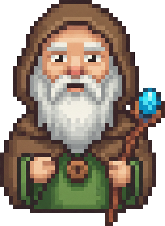
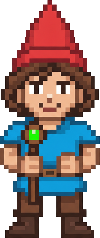
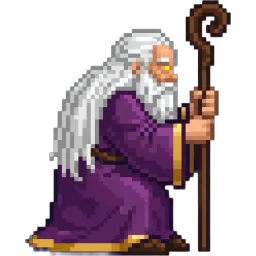
예시 — 마을의 장로, 정면 상반신예시
PX
위 결과가 이 픽셀 크기의 모습이며, 다운로드도 같습니다
[03]

세 단계로 스프라이트 만들기

문장 하나에서 게임에 쓸 수 있는 PNG까지.

[01] 단계

스프라이트를 설명하세요

필요한 것을 적습니다 — 회복 물약 아이콘, 잡화점 주인, 스킬 배지. 참고 이미지가 있다면 함께 넣으세요.

[02] 단계

AI가 한 프레임을 그립니다

픽셀 크기를 고르고 생성하세요. 시트가 아니라 스프라이트 한 장이 나옵니다.

[03] 단계

PNG를 내려받으세요

고른 크기 그대로 투명 배경 PNG. 어떤 엔진에서도, 상업 프로젝트에서도 쓸 수 있습니다.

[04]

한 문장으로 스프라이트 만들기

아이템, 캐릭터, 아이콘을 설명하면 모델이 투명 배경의 픽셀 아트로 그립니다. 시트가 아니라 한 프레임입니다 — 걷기 동작이 필요하면 홈페이지의 Sprite Creator가 전체를 그립니다.

[04.A] 스프라이트마다 담기는 것

  • [01]

    투명 PNG

    바로 넣을 수 있습니다. 배경을 잘라낼 필요가 없습니다.

  • [02]

    참고 이미지 유지

    로그인해 참고 이미지를 넣으면 여러 스프라이트에서 같은 생김새를 지킵니다.

  • [03]

    상업적 사용

    무료 체험을 포함한 모든 요금제에서 가능합니다.

[STAT-01]
2
장당 크레딧
[STAT-02]
4
픽셀 크기
[STAT-03]
PNG
투명 출력
[06]

스프라이트 메이커 사양

주는 것, 드는 것, 받는 것.

AI 스프라이트 메이커
[R01] 입력 텍스트 설명, 언어 무관
[R02] 참고 이미지 선택, 로그인 시에만. PNG, JPEG, WebP
[R03] 스타일 SNES, GBA, 스타듀, 다크 판타지, 귀여움
[R04] 시점 정면(RPG), 측면, 탑다운, 아이소메트릭
[R05] 배경 투명 알파 또는 단색
[R06] 출력 크기 16 / 32 / 64 / 128 px
[R07] 출력 형식 PNG
[R08] 프레임 정지 한 장 — 애니메이션은 홈페이지의 Sprite Creator
[R09] 가격 장당 2 크레딧
[R10] 게스트 사이트 설정의 무료 횟수, 가입 불필요

스프라이트 시트를 게임 엔진으로 가져오는 방법

투명 PNG를 다운로드한 뒤 엔진에 맞게 설정하면 확대해도 픽셀 경계가 선명합니다.

Unity (2D and UI)

PNG를 Assets에 넣고 Inspector에서 Sprite (2D and UI), Sprite Mode는 Single, Filter Mode는 Point (no filter)로 설정하세요. 32픽셀이 월드의 1단위라면 같은 스케일의 스프라이트에 32 Pixels Per Unit을 사용하세요. Apply를 누르면 적용됩니다. Compression을 None으로 설정하고 Generate Mip Maps를 끄세요. Max Size가 원본 PNG 크기 이상인지 확인하세요.

Godot 4

Sprite2D의 Texture에 PNG를 지정하세요. CanvasItem → Texture → Filter에서 Nearest를 선택하세요. 주로 원본 크기 이상으로 표시한다면 Import 탭에서 Mipmaps를 꺼도 됩니다. 설정을 바꿨다면 Reimport를 누르세요.

Phaser

preload()에서 this.load.image("potion", "assets/potion.png")로 불러오고 create()에서 this.add.image(32, 32, "potion")으로 배치하세요. 게임 설정에서 pixelArt: true를 켜세요. 두 32는 씬의 x, y 좌표입니다. Phaser 3에서 pixelArt: true를 켜면 roundPixels도 활성화됩니다.

GameMaker

Sprite 애셋을 만들고 Sprite Editor의 Import에서 PNG를 단일 프레임으로 가져오세요. 캐릭터의 발을 바닥에 맞추려면 원점을 Bottom Centre로 설정하세요. 대상 플랫폼의 Game Options → Graphics에서 Interpolate colours between pixels를 끄세요.

PNG 크기 선택

게임의 격자를 기준으로 고르세요. 작은 아이템은 16 px, 아이콘이나 한 칸짜리 소품은 32 px, 세부 묘사가 많은 캐릭터는 64 px, 초상화는 128 px부터 시도해 보세요. 확대할 때는 ×2나 ×4 같은 정수 배율을 우선 사용하세요. 원본의 각 픽셀이 화면에서 같은 크기로 표시됩니다.

[GUIDE]

스프라이트 한 장이 게임에서 쓰이는 곳

게임 속 모든 것이 움직일 필요는 없습니다. 정지된 스프라이트 한 장이면 충분한 곳들입니다.

아이템·인벤토리 아이콘

포션, 열쇠, 무기, 전리품은 한 장짜리 그림입니다. 모두 같은 크기(32 또는 64px)로 생성하면 인벤토리 전체가 같은 격자, 같은 스타일로 맞춰집니다.

NPC 초상화

대화창 옆의 얼굴은 한 프레임이면 됩니다. 정면 시점을 고르고 표정을 설명하세요. 무뚝뚝한 대장장이, 초조한 상인, 웃는 여관 주인처럼요.

UI·HUD 요소

체력 바의 하트, 코인, 보석, 배지. 투명 배경이면 어떤 장면 위에도 깔끔하게 올라갑니다.

맵 소품

레벨에 놓을 나무, 보물 상자, 표지판, 나무 궤짝. 탑다운이나 아이소메트릭 시점을 고르면 맵의 카메라와 맞습니다.

[05]

AI 스프라이트 메이커 FAQ

생성 전에 개발자들이 자주 묻는 것들.

[+] 스프라이트를 게임 엔진에 어떻게 가져오나요?

Unity, Godot 4, Phaser, GameMaker 설정은 엔진 가져오기 가이드를 참고하세요.

[+] AI 스프라이트 메이커란?

텍스트 설명으로 게임 스프라이트를 그려 주는 도구입니다. 픽셀을 하나씩 찍을 필요가 없습니다. 원하는 것을 적으면 모델이 픽셀 아트로 그리고, 투명 PNG를 내려받습니다.

[+] 스프라이트 메이커와 스프라이트 크리에이터의 차이는?

스프라이트 메이커는 정지된 한 장 — 아이템, 아이콘, NPC 초상. 홈페이지의 스프라이트 크리에이터는 여러 프레임의 애니메이션 캐릭터를 스프라이트 시트 한 장으로 묶어 줍니다. 한 장이 필요하면 이 페이지, 애니메이션이 필요하면 홈페이지입니다.

[+] 만든 스프라이트를 게임에 써도 되나요?

됩니다. 상업 프로젝트도 가능합니다. 무료 체험을 포함한 모든 요금제에서 생성물의 상업적 사용이 허용됩니다.

[+] 정말 무료인가요?

무료 횟수가 남아 있는 동안에는 계정 없이 생성할 수 있습니다. 이후에는 한 장에 2 크레딧이며, 가입하면 무료 크레딧을 받고 매일 출석으로 더 받을 수 있습니다.

[+] 어떤 크기를 만들 수 있나요?

16 × 16, 32 × 32, 64 × 64, 128 × 128입니다. 아이콘과 아이템은 보통 32나 64, 초상이나 큰 소품은 128이 더 좋습니다.

[+] 직접 그리고 싶다면?

픽셀 아트 메이커를 쓰세요. 거기서는 격자와 브러시와 팔레트를 줍니다. 이 페이지는 한 문장으로 완성된 스프라이트를 돌려줍니다. 같은 일의 양 끝입니다.
[CTA] 마무리

움직이는 캐릭터가 필요하신가요?

홈페이지의 스프라이트 크리에이터가 캐릭터와 애니메이션 프레임을 모두 그려 완성된 스프라이트 시트를 건네줍니다.

[06]

이 사이트의 다른 도구

스프라이트 시트에 도달하는 네 가지 길. 지금 가진 것에 맞춰 고르세요.