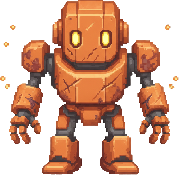
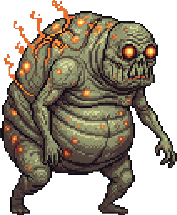
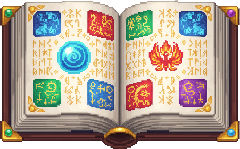
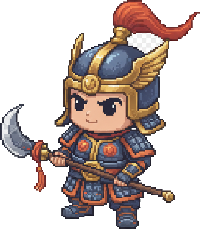
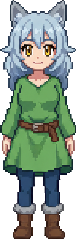
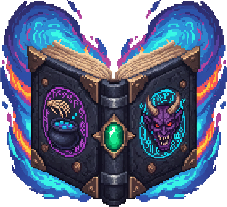
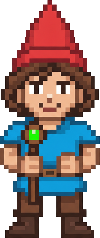
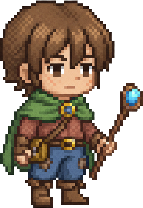
Téléchargez le PNG transparent et suivez les étapes de votre moteur pour garder les pixels nets.
Unity (2D and UI)
Placez le PNG dans Assets. Dans l’Inspector, choisissez Sprite (2D and UI), Sprite Mode: Single et Filter Mode: Point (no filter). Si 32 pixels correspondent à une unité du monde, utilisez 32 Pixels Per Unit pour les sprites à cette échelle. Cliquez sur Apply. Réglez Compression sur None, désactivez Generate Mip Maps et vérifiez que Max Size est au moins égal à la taille du PNG d’origine.
Godot 4
Assignez le PNG à la propriété Texture d’un Sprite2D. Dans CanvasItem → Texture → Filter, choisissez Nearest. Si vous affichez surtout le sprite à sa taille d’origine ou en plus grand, vous pouvez désactiver Mipmaps dans l’onglet Import. Après modification, cliquez sur Reimport.
Phaser
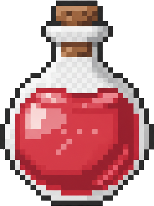
Chargez le PNG avec this.load.image("potion", "assets/potion.png") dans preload(), puis placez-le avec this.add.image(32, 32, "potion") dans create(). Activez pixelArt: true dans la configuration du jeu. Les deux valeurs 32 sont les coordonnées x et y dans la scène. Dans Phaser 3, pixelArt: true active aussi roundPixels.
GameMaker
Créez une ressource Sprite et utilisez Import dans le Sprite Editor pour charger le PNG comme une seule image. Pour aligner les pieds d’un personnage au sol, choisissez Bottom Centre comme origine. Dans Game Options → Graphics pour la plateforme cible, désactivez Interpolate colours between pixels.
Choisir la taille du PNG
Partez de la grille du jeu. Essayez 16 px pour les petits objets, 32 px pour les icônes ou les objets d’une case, 64 px pour les personnages détaillés et 128 px pour les portraits. Pour agrandir le sprite, privilégiez les multiples entiers comme ×2 ou ×4 afin que chaque pixel d’origine occupe la même place à l’écran.