[TOOL-03]AI 生成 · 1 スプライト 2 クレジット · 無料でお試し

AI スプライトメーカー

説明すれば AI が描きます。1 枚のスプライト、透過 PNG、16 / 32 / 64 / 128 ピクセルから選択。Unity や Godot、Phaser にそのまま使えます。

[SSM-003] AI スプライトメーカー64 × 64 PX · 透過 PNG
01 この 3 種類から始める説明が入ります —— そこから書き換えてください
日本語でも英語でも
要ログイン
参考画像は任意 —— 入れるとその見た目に寄せて描きます
03 登録なしで 1 枚お試し
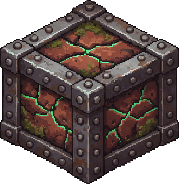
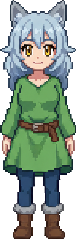
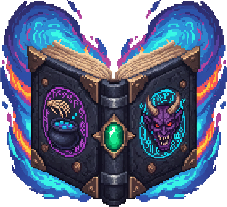
最近ここで作られたもの · クリックでこの説明を使うギャラリー →

ログインすると、この列があなたの生成履歴になります。

歩いたり攻撃したりするキャラクターが必要ですか? Sprite Creator を使う —— あちらは 1 枚のシートごと出します。

04 結果
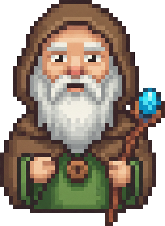
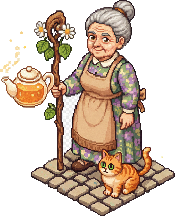
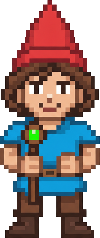
サンプル — 村の長老、正面のバストアップサンプル
PX
上の結果はこのピクセル数での見た目。ダウンロードも同じです
[03]

3 ステップでスプライトを作る

一文からゲームで使える PNG へ。

[01] ステップ

スプライトを説明する

必要なものを書きます —— 回復ポーションのアイコン、雑貨屋の店主、スキルバッジ。参考画像があれば一緒に添えられます。

[02] ステップ

AI が 1 フレーム描く

ピクセルサイズを選んで生成。出てくるのはシートではなく 1 枚のスプライトです。

[03] ステップ

PNG をダウンロード

選んだサイズの透過 PNG。どのエンジンでも、商用プロジェクトでも使えます。

[04]

一文からスプライトを作る

アイテム・キャラクター・アイコンを説明すると、モデルが透過背景のドット絵として描きます。出てくるのはシートではなく 1 フレーム —— 歩行サイクルが要るならトップページの Sprite Creator が一式を描きます。

[04.A] スプライトごとに付くもの

  • [01]

    透過 PNG

    そのまま置けます。背景を切り抜く手間はありません。

  • [02]

    参考画像を保持

    ログインして参考画像を添えると、複数のスプライトで同じ見た目を保てます。

  • [03]

    商用利用可

    無料お試しを含め、すべてのプランで可能です。

[STAT-01]
2
1 枚あたりのクレジット
[STAT-02]
4
ピクセルサイズ
[STAT-03]
PNG
透過出力
[06]

スプライトメーカーの仕様

渡すもの、かかるもの、返ってくるもの。

AI スプライトメーカー
[R01] 入力 テキストの説明。言語は問わない
[R02] 参考画像 任意。ログイン時のみ。PNG / JPEG / WebP
[R03] スタイル SNES、GBA、Stardew、ダークファンタジー、かわいい
[R04] 視点 正面(RPG)、横、見下ろし、クォーター
[R05] 背景 透過アルファ、または単色
[R06] 出力サイズ 16 / 32 / 64 / 128 px
[R07] 出力形式 PNG
[R08] フレーム数 静止 1 枚。アニメはトップページの Sprite Creator
[R09] 価格 1 枚 2 クレジット
[R10] ゲスト サイト設定の無料回数。登録不要

スプライトシートをゲームエンジンに取り込む方法

透過 PNG をダウンロードし、使用するエンジンで拡大してもピクセルがぼやけないように設定します。

Unity (2D and UI)

PNG を Assets に入れ、Inspector で Sprite (2D and UI)、Sprite Mode は Single、Filter Mode は Point (no filter) にします。32 ピクセルがワールドの 1 単位なら、同じスケールの素材には 32 Pixels Per Unit を設定します。最後に Apply を押します。 Compression を None に設定し、Generate Mip Maps をオフにします。Max Size は PNG の元のサイズ以上に設定してください。

Godot 4

Sprite2D の Texture に PNG を割り当てます。CanvasItem → Texture → Filter で Nearest を選択します。 主に等倍以上で表示する場合は、Import タブで Mipmaps をオフにできます。変更後は Reimport を押します。

Phaser

preload() で this.load.image("potion", "assets/potion.png") を呼び、create() で this.add.image(32, 32, "potion") を使って配置します。ゲーム設定で pixelArt: true を指定します。 2 つの 32 はシーン内の x、y 座標です。Phaser 3 では pixelArt: true にすると roundPixels も有効になります。

GameMaker

Sprite アセットを作成し、Sprite Editor の Import で PNG を 1 フレームとして読み込みます。キャラクターの足元を床に合わせるなら、原点は Bottom Centre が便利です。 対象プラットフォームの Game Options → Graphics で Interpolate colours between pixels をオフにします。

PNG サイズの選び方

ゲームのグリッドに合わせます。小さなアイテムは 16 px、アイコンや 1 マスの小物は 32 px、細かいキャラクターは 64 px、ポートレートは 128 px を目安にしてください。 拡大時は ×2 や ×4 などの整数倍を選ぶと、元の各ピクセルが画面上で同じ大きさになります。
[GUIDE]

1 枚のスプライトがゲームで活きる場面

ゲームの中のすべてが動く必要はありません。静止スプライト 1 枚で足りるのはこんな場面です。

アイテム・インベントリのアイコン

ポーション、鍵、武器、ドロップ品は 1 枚絵です。すべて同じサイズ(32 か 64 px)で生成すれば、インベントリ全体が同じグリッドと同じスタイルに揃います。

NPC の顔グラフィック

会話ウィンドウ横の顔は 1 フレームで十分。正面ビューを選び、表情を説明しましょう。不機嫌な鍛冶屋、落ち着かない商人、にこやかな宿屋の主人など。

UI・HUD パーツ

体力バーのハート、コイン、宝石、バッジ。透過背景ならどんなシーンの上にもきれいに重なります。

マップの小物

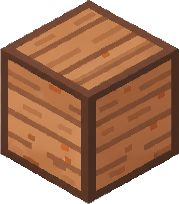
ステージに置く木、宝箱、看板、木箱。見下ろしかアイソメトリックのビューを選べば、マップのカメラと揃います。

[05]

AI スプライトメーカーのよくある質問

生成する前に開発者がよく聞くこと。

[+] スプライトをゲームエンジンに取り込むには?

Unity、Godot 4、Phaser、GameMaker の設定はインポートガイドを参照してください。

[+] AI スプライトメーカーとは?

テキストの説明からゲーム用スプライトを描くツールです。1 ドットずつ自分で塗る必要はありません。説明を書くとモデルがドット絵として描き、透過 PNG をダウンロードできます。

[+] スプライトメーカーと Sprite Creator の違いは?

スプライトメーカーは静止画 1 枚 —— アイテム、アイコン、NPC のポートレート。トップページの Sprite Creator は複数フレームのアニメーションキャラクターを 1 枚のスプライトシートにまとめます。1 枚ならこのページ、アニメならトップページです。

[+] 作ったスプライトをゲームに使えますか?

使えます。商用プロジェクトも可能です。無料お試しを含むすべてのプランで、生成したものを商用利用できます。

[+] 本当に無料ですか?

無料回数が残っているあいだはアカウントなしで生成できます。その後は 1 枚 2 クレジット。登録すると無料クレジットがもらえ、毎日のチェックインでも追加されます。

[+] どのサイズを作れますか?

16 × 16、32 × 32、64 × 64、128 × 128 です。アイコンやアイテムは 32 か 64、ポートレートや大きめの小物は 128 が向いています。

[+] 自分で描きたい場合は?

ドット絵メーカーを使ってください。あちらはグリッドとブラシとパレットを渡します。このページは一文から完成したスプライトを返します。同じ仕事の両端です。

[CTA] サインオフ

動くキャラクターが必要ですか?

トップページの Sprite Creator がキャラクターとアニメーションの各フレームを描き、完成したスプライトシートを渡します。

[06]

このサイトの他のツール

スプライトシートにたどり着く 4 つの道。手元にあるものに合わせて選んでください。