[TOOL-03]AI 生成 · 2 积分一张 · 免注册试用

AI 精灵制作器

描述出来,AI 画出来。单帧精灵、透明底 PNG,16 / 32 / 64 / 128 像素任选,直接拖进 Unity、Godot 或 Phaser。

[SSM-003] AI 单帧精灵64 × 64 PX · 透明底 PNG
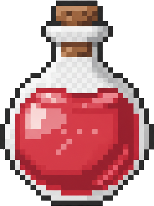
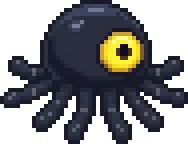
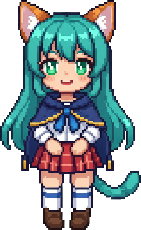
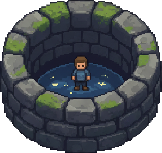
01 从这三类开始点一个把描述填进去,再改成你要的
中文英文都行
需登录
参考图可不放 —— 放了就照着它的长相画
03 免注册先试一张
大家最近做的 · 点一下用这段描述图库 →

登录后,这一排换成你自己的生成记录。

要会走路、会攻击的角色? 去用 Sprite Creator —— 那边一次出一整张图集。

04 结果
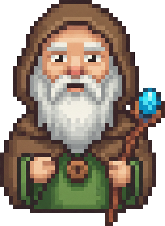
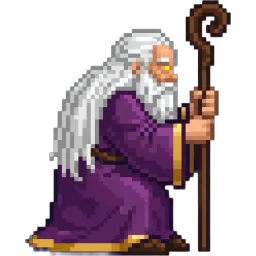
示例 — 村里的长者,正面半身像示例
PX
上面的结果就是这个像素下的样子,下载的也是它
[03]

三步做出一张精灵图

从一句话到可入引擎的 PNG。

[01] 步骤

描述你要的精灵

写清楚要什么 —— 治疗药水图标、杂货店老板、技能徽章。已经有参考图就一起放进来。

[02] 步骤

AI 画出单帧

选好像素尺寸点生成。出来的是一张精灵,不是图集。

[03] 步骤

下载 PNG

按你选的尺寸出透明底 PNG,任何引擎可用,商用也可以。

[04]

一句话生成一张精灵图

描述一件道具、一个角色或一个图标,模型把它画成透明底的像素图。出的是单帧不是图集 —— 要走路循环,用首页的 Sprite Creator,它会把整套帧画完。

[04.A] 每张精灵图附带什么

  • [01]

    透明底 PNG

    拿到就能用,不用再去抠背景。

  • [02]

    参考图记得住

    登录后放一张参考图,几张精灵能保持同一个长相。

  • [03]

    可以商用

    所有套餐都允许,含免费试用。

[STAT-01]
2
一张几积分
[STAT-02]
4
像素尺寸档
[STAT-03]
PNG
透明底输出
[06]

精灵制作器规格

你给它什么、它收多少、你拿回什么。

AI 精灵制作器
[R01] 输入 一句文字描述,任意语言
[R02] 参考图 可选,登录后可用;PNG、JPEG 或 WebP
[R03] 风格 SNES、GBA、星露谷、黑暗幻想、可爱
[R04] 视角 正面(RPG)、横版侧面、俯视、等距
[R05] 背景 透明通道,或一种纯色
[R06] 输出尺寸 16 / 32 / 64 / 128 px
[R07] 输出格式 PNG
[R08] 帧数 单帧静态图 —— 要动画去首页的 Sprite Creator
[R09] 价格 一张 2 积分
[R10] 游客 站点配置的免费次数,不用注册

如何把精灵集导入游戏引擎

下载透明 PNG 后,按对应引擎的步骤导入,让精灵放大时也保留清晰的像素边缘。

Unity (2D and UI)

把 PNG 放进 Assets,在 Inspector 中将 Texture Type 设为 Sprite (2D and UI),Sprite Mode 选 Single,Filter Mode 选 Point (no filter)。如果项目中 32 像素等于 1 个世界单位,同一套素材就统一用 32 PPU。将 Compression 设为 None,关闭 Generate Mip Maps,并确认 Max Size 不小于 PNG 原图。点 Apply 后把精灵拖进场景。

Godot 4

把 PNG 放进项目,赋给 Sprite2D 的 Texture。在 Inspector 的 CanvasItem → Texture → Filter 中选 Nearest。想让整个 2D 项目默认使用该设置,可以在项目设置的 Rendering → Textures → Canvas Textures 里调整 Default Texture Filter。如果精灵主要以原始尺寸或更大尺寸显示,可以在 Import 面板关闭 Mipmaps,修改后点 Reimport。

Phaser

在场景的 preload() 里用 this.load.image("potion", "assets/potion.png") 加载 PNG,在 create() 里用 this.add.image(32, 32, "potion") 放入场景。把游戏配置的 pixelArt 设为 true,放大后仍能保留清晰的像素边缘。两个 32 是场景中的 x、y 坐标。Phaser 3 中启用 pixelArt: true 也会自动开启 roundPixels。

GameMaker

新建 Sprite 资源,在 Sprite Editor 中用 Import 导入 PNG,作为单帧。按素材在房间里的摆放方式设置原点。例如站立角色可以选 Bottom Centre,让脚底对齐地面。在目标平台的 Game Options → Graphics 里关闭 Interpolate colours between pixels。

PNG 尺寸怎么选

按项目的网格和画面细节选尺寸。小拾取物可以从 16 px 起步,背包图标或一格大的道具试 32 px,细节较多的角色试 64 px,头像试 128 px。最后在游戏场景里按实际显示大小看一遍。放大时优先使用 ×2、×4 等整数倍,让每个原始像素占用同样多的屏幕像素。
[GUIDE]

单张精灵图用在游戏哪里

游戏里不是所有东西都要动。下面这些地方,一张静态精灵就够了。

道具与背包图标

药水、钥匙、武器、战利品都是单张图。统一用同一个尺寸生成——32 或 64 像素——整个背包就是同一套网格、同一种风格。

NPC 头像

对话框旁边的一张脸只需要一帧。选正面视角,再描述表情:脾气暴躁的铁匠、紧张的商人、笑眯眯的旅店老板。

UI 与 HUD 元素

血条上的爱心、金币、宝石和徽章。透明底让它们放在任何场景上都干净利落。

地图道具

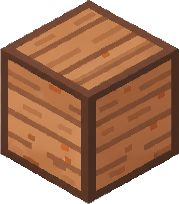
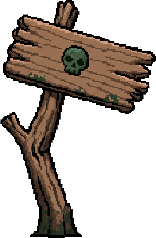
关卡里的树、宝箱、路牌和木箱。选俯视或等距视角,让道具和地图的镜头角度一致。

[05]

AI 精灵制作器常见问题

生成之前开发者最常问的几件事。

[+] 怎么把精灵图导入游戏引擎?

参阅引擎导入指南,查看 Unity、Godot 4、Phaser 和 GameMaker 的设置。

[+] AI 精灵制作器是什么?

它按你写的描述直接画出一张游戏精灵,不用你一格一格自己涂。写清楚要什么,模型渲染成像素画,你下载透明底 PNG。

[+] 精灵制作器和首页的 Sprite Creator 有什么区别?

精灵制作器出单帧静态图 —— 道具、图标、NPC 头像。首页的 Sprite Creator 出多帧动画角色,打包成一整张精灵图集。要一张图用这页,要动画用首页。

[+] 生成的精灵能用在我的游戏里吗?

可以,商业项目也可以。所有套餐(含免费试用)产出的图都允许商用。

[+] 真的免费吗?

免注册就能用掉免费次数,之后每张 2 积分;注册会送积分,每天签到还能再领。

[+] 能做多大尺寸?

16 × 16、32 × 32、64 × 64、128 × 128。图标和道具一般用 32 或 64,头像和大件道具用 128 更好看。

[+] 我想自己画怎么办?

用像素画编辑器。那边给你网格、画笔和色板;这一页是给一句描述就还你一张成品精灵。同一件事的两头。

[CTA] 结束

要的是会动的角色?

首页的 Sprite Creator 会把角色和动作的每一帧都画好,直接给你一整张精灵图集。

[06]

本站的其他工具

四条路通向同一张精灵图。按你手上已经有什么来选。