AI 픽셀 아트 생성기: 2D 게임 스프라이트 만드는 방법
목차
AI 픽셀 아트 생성기로 2D 게임 소재를 만들려면 대상 하나와 동작 하나를 설명하세요. 시점을 선택하세요. 픽셀 크기를 정하세요. 초안을 생성하세요. 각 프레임을 검사하세요. 투명 PNG 시트로 내보내세요. AI 결과에는 수작업 수정이 필요할 수 있습니다. 픽셀 스타일이 맞아도 동작, 투명도와 엔진 설정이 올바르다는 뜻은 아닙니다.
이 안내서는 캐릭터, 생물과 소품을 다룹니다. 작은 기사의 걷기 동작을 SpriteGen에서 만드는 설정을 예로 듭니다. 제품과 문서는 2026년 11월 4일에 확인했습니다. 새로운 생성 성공률이나 속도 측정 결과를 주장하지 않습니다.
AI 픽셀 아트 생성기는 무엇을 만드나요?
AI 생성기는 설명이나 참고 이미지를 바탕으로 이미지를 만듭니다. 단일 스프라이트, 배경과 애니메이션 시트는 서로 다른 결과물입니다.
단일 아이템에는 AI Sprite Maker, 동작에는 Sprite Creator, 수작업 수정에는 Pixel Art Maker를 사용하세요. 기존 프레임은 시트 패커로 배치하고, GIF는 GIF 변환기로 프레임을 추출할 수 있습니다. 이미지를 배치하는 작업만으로 새 동작이 생기지는 않습니다. Aseprite 공식 문서는 애니메이션과 시트 배치의 차이를 보여 줍니다.
프롬프트는 어떻게 쓰나요?
대상, 알아볼 수 있는 특징과 동작 하나를 적으세요. 별도 옵션이 있는 시점과 크기는 화면에서 선택하세요.
파란 갑옷과 노란 바이저를 착용한 작은 기사. 짧은 검을 들고 양다리를 번갈아 움직이며 걷는다.
SpriteGen에서 측면 시점, 16-bit, 걷기, 8프레임, 32 px로 시작해 보세요. 작은 측면 캐릭터를 시험하는 설정이며 모든 게임에 적합한 기준은 아닙니다. 실제 옵션은 현재 작업 화면에서 확인하세요.
픽셀 크기와 프레임 수는 어떻게 고르나요?
게임 속 표시 크기에 맞춰 해상도를 고르고, 동작에 맞춰 프레임 수를 고르세요. SpriteGen 생성기에는 16, 32, 64, 96, 128 px와 HD, 6·8·12프레임 옵션이 있습니다. 가장 작은 크기에서 모든 세부가 잘 보인다는 보장은 없습니다.
8프레임 걷기는 예시입니다. 점프, 공격과 죽음에는 다른 선택이 필요할 수 있습니다. 32 × 32 프레임 8개를 여백 없이 4열 2행으로 배치하면 시트는 128 × 64입니다. 이 계산은 배치 예시이며 모든 출력의 고정 크기가 아닙니다.
기존 캐릭터 이미지로 새 동작을 만들 수 있나요?
참고 이미지를 넣고 원하는 동작을 설명할 수 있습니다. 참고 이미지는 정체성 유지를 돕지만 모든 프레임의 비율과 세부를 보장하지는 않습니다. SpriteGen의 참고 캐릭터 기능이나 완성 결과의 다음 동작 기능을 사용하세요. 같은 캐릭터의 동작들은 같은 시점과 크기로 비교하세요. 얼굴뿐 아니라 갑옷, 검과 신체 비율도 확인해야 합니다.
AI 애니메이션 시트는 어떻게 검사하나요?
게임에서 사용할 속도로 재생한 뒤 프레임별로 검사하세요. 한 장의 시트가 보기 좋다는 이유만으로 애니메이션을 통과시키지 마세요.
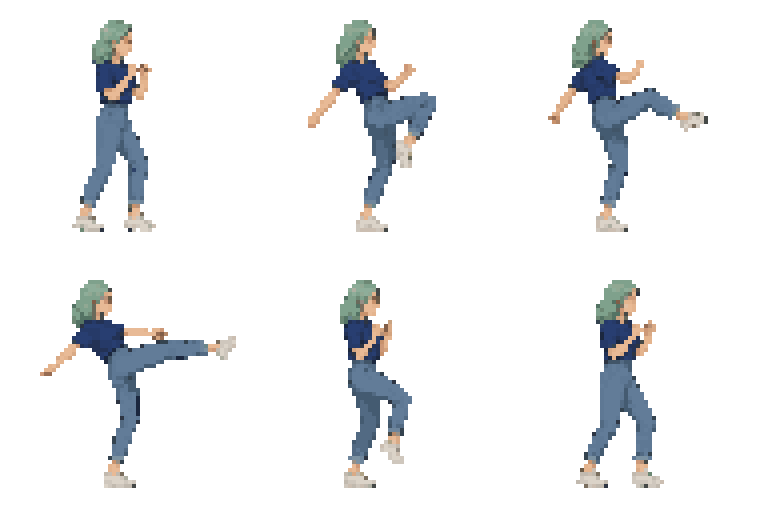

사이트 소유자가 사용을 허락한 기존 SpriteGen 생성 예시입니다. 8프레임 발차기를 프레임당 64 × 64, 전체 512 × 64 PNG로 내보냈습니다. GIF도 제품의 실제 애니메이션 출력입니다. 앞의 걷기 설명은 별도 예시입니다.
외형, 신체 크기, 접지, 동작 순서, 루프 연결, 투명도와 가는 윤곽선을 확인하세요. 투명 PNG는 서로 다른 배경색 위에서 검사하세요. 이미지에 그려진 체크무늬를 투명도로 착각하지 마세요. 실패한 프레임을 수정하거나 새 초안을 생성하세요.
점프는 공중으로 이동하고 죽음은 몸이 바닥에 닿을 수 있습니다. 모든 프레임의 가장 낮은 픽셀을 같은 높이에 맞추면 의도한 움직임을 망칠 수 있습니다.
게임 엔진에는 어떻게 가져오나요?
시트의 열과 행, 프레임 크기와 여백에 맞춰 엔진을 설정하세요. 내보내기만으로 게임 속 애니메이션이 설정되지는 않습니다. Godot 공식 안내는 AnimatedSprite2D와 SpriteFrames로 개별 이미지와 시트를 사용하는 방법을 설명합니다. 다른 엔진은 스프라이트 시트 제작 안내를 참고하고 실제 게임 장면에서 검사하세요.
어떤 AI 픽셀 아트 생성기가 가장 좋은가요?
필요한 결과물과 허용할 수정량에 따라 고르세요. 같은 대상, 시점, 크기와 동작으로 도구를 비교하세요. 참고 이미지, 동작 설정, 프레임 검사와 출력 형식을 평가하세요. 예쁜 샘플 하나가 성공률을 증명하지는 않습니다. AI 스프라이트 도구 비교에서 도구 개요를 볼 수 있습니다.
AI 픽셀 아트 생성기 자주 묻는 질문
무료 AI 픽셀 아트 생성기가 있나요?
SpriteGen에는 AI 생성 체험이 있습니다. 계속 사용하려면 크레딧과 계정 제한을 확인해야 합니다. 현재 요금을 참고하세요. 수동 편집기, 시트 패커와 GIF 변환기의 무료 사용은 무제한 AI 생성을 뜻하지 않습니다.
가입하지 않고 사용할 수 있나요?
SpriteGen 신규 방문자는 보안 확인과 체험 제한 안에서 AI 생성을 시도할 수 있습니다. 추가 사용에는 로그인이나 크레딧이 필요할 수 있습니다. 현재 FAQ를 확인하세요. 수동 픽셀 편집기는 가입이 필요 없습니다.
사진을 픽셀 아트로 바꿀 수 있나요?
참고 이미지에서 새 포즈를 만드는 과정과 기존 사진을 변환하는 과정은 다릅니다. 기존 이미지를 변환하려면 Pixel Art Maker의 사진 변환 기능을 사용하세요.
AI 픽셀 애니메이션이 깜박이는 이유는 무엇인가요?
프레임 사이 윤곽선, 색상, 신체 비율이나 세부 변화가 깜박임을 만들 수 있습니다. 표시 배율과 엔진 샘플링도 영향을 줍니다. 원본 프레임과 엔진 재생을 비교한 뒤 그림, 내보내기 또는 표시 설정 중 수정할 곳을 판단하세요. 모든 문제를 해결하는 하나의 설정은 없습니다.
다운로드한 픽셀 아트를 편집할 수 있나요?
가능합니다. 프레임을 저장하거나 시트 배치를 지원하는 편집기로 가져오세요. Aseprite 설명에는 프레임 너비, 높이와 여백 설정이 있습니다. SpriteGen 픽셀 편집기로도 수동 수정이 가능합니다.
상업용 게임에 사용할 수 있나요?
SpriteGen 이용약관 5.2절은 생성 시트의 개인 및 상업적 이용을 허용합니다. 독창성이나 제삼자 권리 처리를 보장하지는 않습니다. 사용 권한이 있는 캐릭터와 참고 이미지를 쓰고 출시 전 현재 약관을 확인하세요.
GitHub나 코딩 지식이 필요한가요?
SpriteGen의 생성, 편집과 배치는 브라우저에서 조작합니다. 게임에 적용하는 과정에는 코딩이 필요할 수 있습니다. 소재 생성과 게임 동작 구현은 별개입니다.
처음에는 무엇을 해 보면 좋을까요?
캐릭터 하나, 동작 하나, 크기 하나로 시작하세요. 생성기에서 걷기 초안을 만든 뒤 검사에서 발견한 문제를 수정하고 다음 동작으로 진행하세요.
캐릭터를 움직여볼 준비 되셨나요?
캐릭터를 설명하면 몇 분 안에 게임에 바로 쓸 수 있는 스프라이트 시트를 받으실 수 있습니다. 무료로 시작하세요.
Sprite Creator 사용해보기 →계속 읽기
쯔꾸르 캐릭터 만들기: AI로 RPG Maker MV·MZ 보행 그래픽 준비하기
AI 캐릭터 생성부터 4방향 프레임 선택, 3열 4행 배치, MV·MZ 가져오기 확인까지 설명합니다. 비용과 상업적 이용 조건도 확인하세요.