AIでドット絵を生成する方法:2Dゲーム用スプライト制作ガイド
この記事の目次
AIピクセルアート生成で2Dゲーム素材を作るには、対象と動作を一つずつ指定します。視点を選びます。ピクセルサイズを設定します。草案を生成します。各フレームを確認します。透過PNGのスプライトシートを出力します。 AIの出力には手直しが必要な場合があります。ピクセル風の見た目だけでは、動作や透過、エンジン設定の正しさは判断できません。
対象はゲーム用のキャラクター、生き物、小物です。小さな騎士を例にSpriteGenの操作を説明します。製品の操作項目と引用資料は2026年11月4日に確認しました。新たな生成成功率や速度の検証結果は示していません。
AIピクセルアート生成では何が作れますか?
生成されるものはツールによって異なります。単体の画像、背景、動作のフレーム列を区別してください。
単体のアイテムにはAI Sprite Maker、動作にはSprite Creator、手作業の修正にはPixel Art Makerを使います。既存フレームの配置にはSprite Sheet Maker、GIFのフレーム抽出にはGIF変換を使います。配置だけでは新しいポーズは生まれません。Aseprite公式資料でシートの配置形式を確認できます。
プロンプトには何を書けばよいですか?
対象、識別できる特徴、一つの動作を書きます。専用の設定がある視点やサイズは操作画面で選びます。
青い鎧と黄色いバイザーの小さな騎士。短い剣を持ち、左右の脚を交互に動かして歩く。
SpriteGenでは横視点、16-bit、歩行、8フレーム、32 pxを開始例として選びます。小さな横視点キャラクター向けの試行設定であり、すべてのゲーム向けではありません。選択肢は現在の画面で確認してください。
サイズとフレーム数はどう決めますか?
ゲーム内の表示サイズに合わせて解像度を決め、動作に合わせてフレーム数を決めます。 SpriteGenの生成画面には16、32、64、96、128 pxとHD、6・8・12フレームがあります。小さい出力で細部が読めるとは限りません。
8フレームの歩行は試行例です。ジャンプや攻撃、死亡に同じ数が最適とは限りません。32 × 32のフレームを4列2行、余白なしで並べると128 × 64のシートになります。この計算は配置例であり、全出力の固定サイズではありません。
自分のキャラクター画像を使えますか?
参照画像を指定して別の動作を要求できます。参照は同一性の維持を助けますが、各フレームの比率や細部まで保証しません。 SpriteGenの参照キャラクター機能、または完成後の「次の動作」を使います。関連する動作は同じ視点と出力サイズで比較してください。顔だけでなく、鎧、剣、頭身も確認します。
生成したアニメーションはどう確認しますか?
ゲームで使う速度で再生し、その後に一枚ずつ確認します。
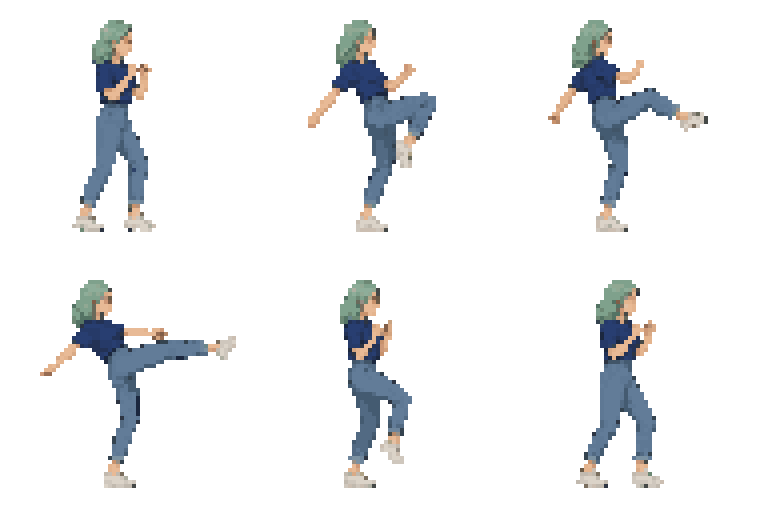

サイト所有者の許可を得たSpriteGenアカウントの既存生成例です。8フレームのキックを、各64 × 64、全体512 × 64のPNGとして書き出しました。GIFも製品のアニメーション出力です。前述の歩行用説明は別の例です。
外見、体の大きさ、接地、動作の順番、ループの接続、透過、細い輪郭を確認します。異なる背景色の上でPNGを表示し、描かれた市松模様を透過と取り違えないでください。問題のあるフレームは修正または再生成します。
ジャンプでは地面から離れ、死亡では体が接地する場合があります。全フレームの最下部の画素を同じ高さにそろえる方法は、すべての動作には適しません。
PNGをゲームエンジンで使うには?
シートの列数、行数、フレーム寸法、余白に合わせてエンジンを設定します。書き出しだけではゲーム側の動作は設定されません。 Godot公式チュートリアルはAnimatedSprite2DとSpriteFramesを使い、個別画像とシートの両方を説明しています。追加の手順はスプライトシート制作ガイドを参照してください。
最適なAIピクセルアート生成ツールは?
必要な出力と許容できる修正量で選びます。 同じ対象、視点、サイズ、動作で比較してください。参照画像、動作指定、フレーム確認、出力形式を評価し、一枚の良い例から成功率を推測しないでください。ツール比較も参考になります。
AIピクセルアート生成のよくある質問
無料で使える生成ツールはありますか?
SpriteGenにはAI生成の試用があります。継続利用はクレジットとアカウントの制限に従います。現在の料金を確認してください。無料の編集・配置・GIF変換と、無制限のAI生成は異なります。
登録なしで試せますか?
SpriteGenの新規訪問者はセキュリティ確認と試用制限の範囲でAI生成を試せます。追加の利用にはログインやクレジットが必要になる場合があります。現在のFAQを確認してください。手作業のピクセルエディターは登録不要です。
写真をピクセルアートにできますか?
参照画像から新しいポーズを生成する処理と、既存画像を変換する処理は異なります。後者にはPixel Art Makerの写真変換を利用できます。
アニメーションがちらつく原因は?
フレーム間の輪郭、色、体格、細部の変化が原因になる場合があります。表示倍率やエンジンのサンプリングも影響します。原画像とエンジン再生を比較し、修正すべき段階を特定してください。一つの設定ですべて直るとは限りません。
ダウンロード後に編集できますか?
はい。フレームを保存するか、対応エディターにシートを読み込みます。Asepriteの説明では幅、高さ、余白を設定できます。SpriteGenのピクセルエディターでも手作業の修正ができます。
商用ゲームで使えますか?
SpriteGen利用規約5.2節は生成シートの個人・商用利用を認めています。独自性や第三者の権利処理を保証するものではありません。利用権限のあるデザインや参照を使い、公開前に現行規約を確認してください。
GitHubやプログラミングが必要ですか?
SpriteGenの生成・編集・配置はブラウザーで操作できます。ゲームへの組み込みにはプログラミングが必要な場合があります。素材生成とゲーム動作の実装は別の作業です。
最初は何を試せばよいですか?
一体のキャラクター、一つの動作、一つのサイズから始めます。 生成画面で歩行の草案を作り、確認で見つかった問題を修正してから別の動作へ進みます。
キャラクターを動かしてみませんか?
キャラクターを説明するだけで、数分でゲームに使えるスプライトシートが完成。無料で始められます。
Sprite Creator を試す →続きを読む
RPGツクールのキャラクター生成:MV・MZ用歩行グラフィックの作り方
AIでキャラクターを生成し、4方向の歩行グラフィックを3列4行に整理する手順を解説。MV・MZへの導入確認、クレジット、商用利用も説明します。