AI スプライト生成ツールおすすめ13選【2026年版】
この記事の目次
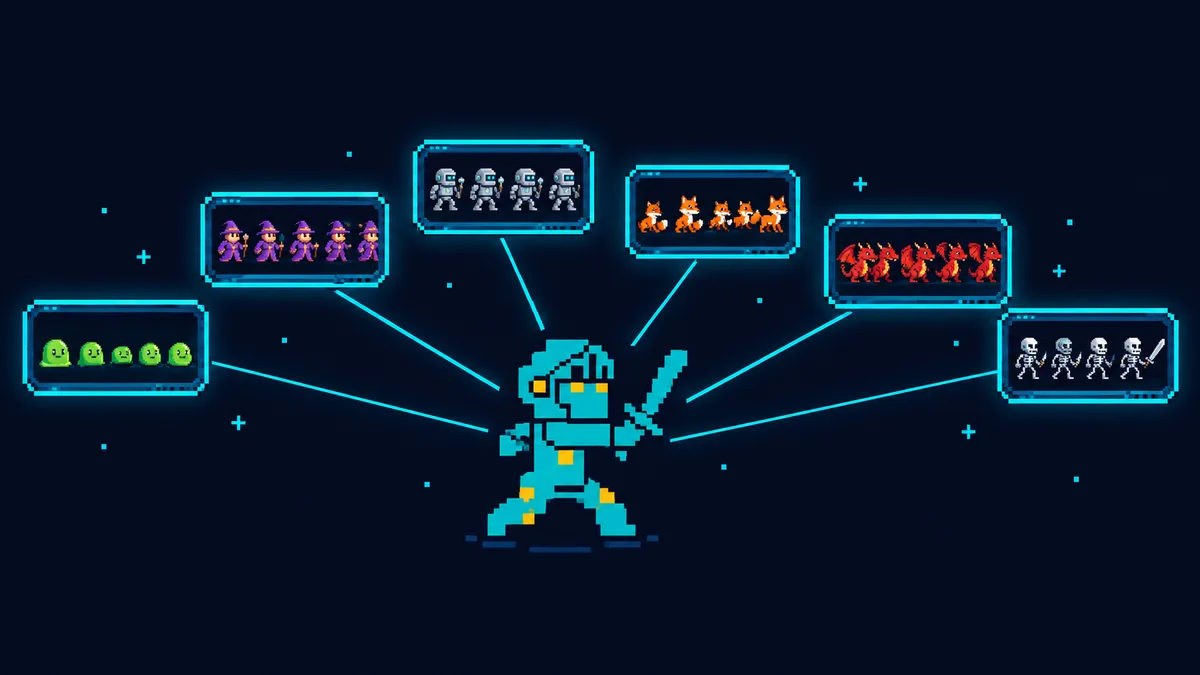
AI スプライト生成ツールの良し悪しは、エンジンに持ち込んだあとで使えるものがどれだけ残るかで決まります。白背景に描かれた見栄えのいいキャラクターでも、結局は午後いっぱいを後処理に費やすことになります。一方、フレームが等間隔に並んだ透過シートなら、Unity、Godot、Phaser に放り込んでそのまま再生できます。前者を出せるツールはいくらでもあります。後者まで出せるのは、2026年時点でおよそ十数個です。
SpriteGen は私たちが作っているツールなので、最初に載せています。以下の各ツールは自社製品も含めて同じ観点、つまり何が出力されるか、誰に向いているか、どこに弱点があるかで紹介しています。料金は2026年9月に各社の公式サイトで確認したものです。頻繁に変わるので、申し込む前に必ず確認してください。
比較の基準
- エンジンでそのまま使える出力。 1枚絵ではなく、均一なセルのスプライトシート、またはフレーム一式とアトラスが出てくるか。
- アニメーション。 歩き・攻撃・待機のループを作れるか、それとも静止ポーズだけか。
- 透過背景。 本物のアルファチャンネルか、自分で背景を消す必要があるか。
- 一貫性。 複数のアニメーションで同じキャラクターを保てるか。
- スタイルと視点。 ドット絵だけか、イラスト系のスタイルもあるか。横視点、トップダウン、アイソメトリックに対応しているか。
- 料金。 無料枠で実際に何ができるか、有料プランはいくらからか。
比較早見表
| ツール | おすすめの用途 | アニメーション付きシート | 無料枠 | 有料プラン |
|---|---|---|---|---|
| SpriteGen | 1体のキャラクターを多くの動作で(ドット絵・イラスト) | あり(6〜12フレーム) | 登録なしで2回無料、登録後は毎日のチェックインでクレジット | $16/月〜 |
| PixelLab | 4方向・8方向のドット絵とタイル | あり | 無料トライアル | $12/月〜 |
| Retro Diffusion | グリッドからずれないドット絵 | あり | 従量課金 | 1枚単位 |
| Ludo.ai | ゲーム開発スイートの一部としてのスプライト | あり(4〜64フレーム) | 30クレジット | $15/月〜 |
| Scenario | 自社スタイルを学習させたいスタジオ | あり | 1日50クレジット | $15/月〜 |
| AutoSprite | 手持ちのスプライトのアニメーション化 | あり | 毎日のクレジット | $12/月〜 |
| Sprite-AI | エディター付きの低予算ドット絵スプライト | 有料プランで対応 | 15回生成 | $8/月〜 |
| God Mode AI | 自作アートのアニメーション化、Spine 書き出し | あり | 3クレジット | $38/月〜 |
| Layer.ai | 参照画像をもとに作業するスタジオチーム | あり | 無料クレジット | $10/月〜 |
| SEELE AI | AI スプライトシートを無料で試す | あり | 無料 | 無料 |
| Sprixen | スタイルを固定した長尺シート | あり(最大96フレーム) | 6クレジット | $10/月〜 |
| Unity AI | Unity 6 のプロジェクト | あり(16フレーム) | 14日間トライアル | $10/月〜 |
| Leonardo.ai | コンセプトアートと単体ポーズ | なし | 毎日のトークン | 約 $12/月〜 |
1. SpriteGen
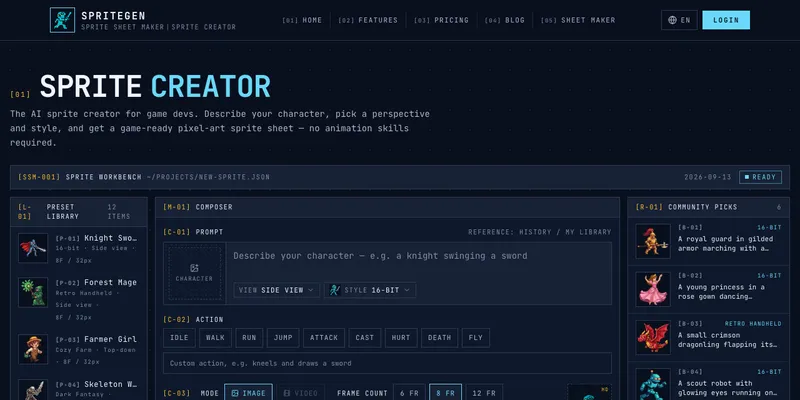
SpriteGen(当サイト)は、1行の説明文を透過 PNG のスプライトシートに変えます。キャラクターを説明し、動作(待機、歩き、走り、ジャンプ、攻撃、詠唱、ダメージ、死亡、飛行)を選ぶか自分で入力し、カメラの視点(横視点、トップダウン、アイソメトリック、またはバトル画面向けの正面)を選んで、12種類のスタイルからひとつを選びます。スタイルは 16-bit やレトロ携帯機のドット絵から、アニメ、ちびキャラ、フラットベクター、3D トゥーンまで揃っています。シートは等間隔のセルに並んだ6、8、12フレームで出力され、HD のイラストか、1セルあたり 16〜128 px のくっきりしたドット絵かを選べます。
多くの生成ツールが素通りしてしまうのが、2つ目のアニメーションです。SpriteGen では、すでに作ったキャラクターを選ぶか自作のアートをアップロード(要ログイン)して参照にすると、次の動作はそれをもとに描かれます。歩く騎士と攻撃する騎士が、ちゃんと同じ騎士になります。
おすすめ: ドット絵でもイラストでも、特定のキャラクター1体を複数の動作でアニメーションさせたいけれど、エディターは開きたくないインディー開発者。
注意点: スプライトシート作成ツールが描けるのはキャラクターだけで、タイルセットや背景は作れません。単体のアイテム、アイコン、NPC は別ツールの AI スプライトメーカーで作ります。1回の生成でカバーするのはカメラの1方向のみで、1枚のシートは最大12フレームです。ジェネレーター自体はドット絵エディターを内蔵していないので、手直しはフレームを当サイトの無料ドット絵メーカーに読み込むか、Aseprite を使います。
料金: アカウントなしで2回まで無料で試せます。登録後は毎日のチェックインで無料クレジットがもらえます。有料プランは $16/月(300クレジット、シート約75枚分)からです。自分のフレームを1枚にまとめるスプライトシートメーカーと GIF スプライトシート変換ツールは、回数制限なしで無料です。
2. PixelLab
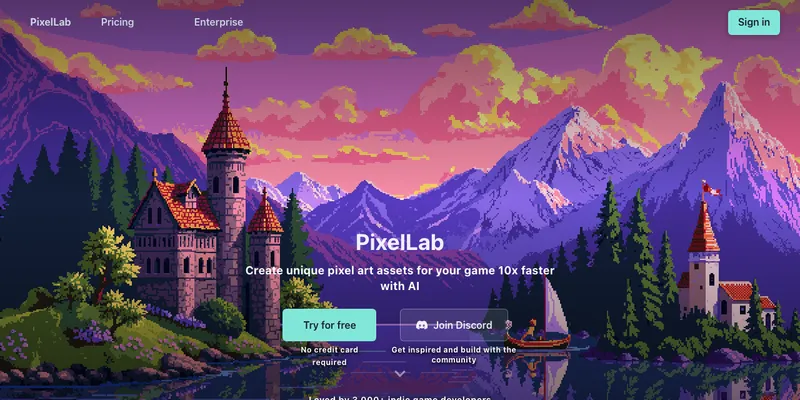
PixelLab は、このリストでいちばん充実したドット絵ツール群を持っています。キャラクター、アニメーション、4方向・8方向の回転、マップ用のタイルセットに加え、パイプラインをスクリプトで組む人向けに API と MCP サーバーも用意されています。背景は透過で出力されます。
おすすめ: 全方向を向くキャラクターと、それに合うタイルが必要なドット絵ゲーム。
注意点: ドット絵専用です。16 px 前後の最小サイズは、仕上がりがいちばん弱いところです。
料金: クレジットカード不要の無料トライアルあり。有料プランは約 $12/月から。
3. Retro Diffusion
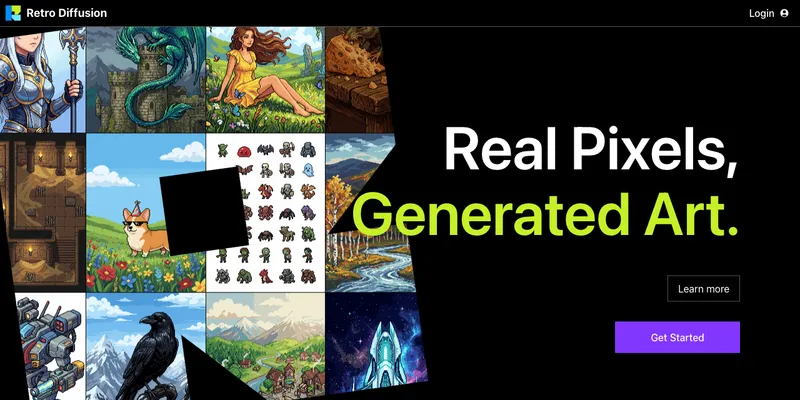
Retro Diffusion は、ピクセルをグリッド上に正しく置くよう学習させたモデルをベースにしています。そのため、汎用の画像モデルでは欠かせない「縮小して手直しする」工程が要りません。画像、アニメーション(GIF または PNG シート)、タイルセットを作れて、背景除去が組み込まれているほか、開発者向けの API もあります。
おすすめ: すべてのピクセルがグリッドにぴったり乗っていることにこだわるドット絵師。
注意点: ドット絵専用で、出力サイズは 384 px 前後が上限です。
料金: 従量課金のクレジット制で、モデルによって1枚あたりおよそ $0.03〜$0.25 です。
4. Ludo.ai
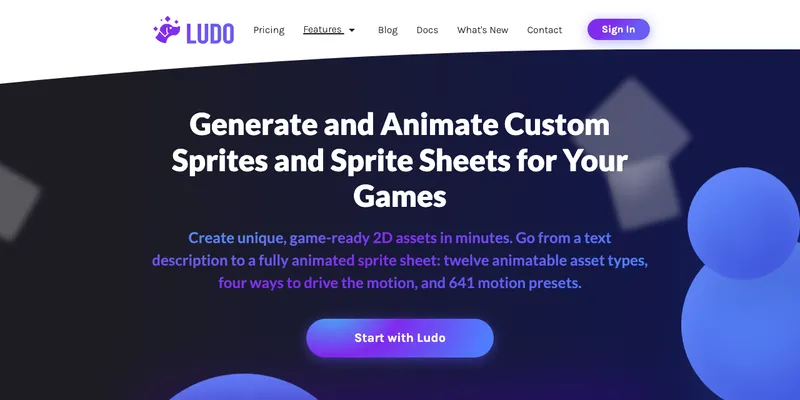
Ludo.ai は、アイデア出し、市場調査、アセット制作までをこなす幅広いゲーム開発スイートです。そのスプライト生成機能は、テキストプロンプトから4〜64フレームのアニメーション付きシートを作り、JSON ファイルと GIF プレビューも付けてくれます。モーションプリセットは641種類、アニメーションできるアセットは12種類あります。
おすすめ: コンセプト作りやほかのアセットツールと一緒に、スプライトもひとつのサブスクリプションで済ませたいデザイナー。
注意点: アニメーション1本につき4〜16クレジットかかるので、無料分はすぐになくなります。
料金: 無料クレジット30。有料プランは年払いで $15/月から。
5. Scenario
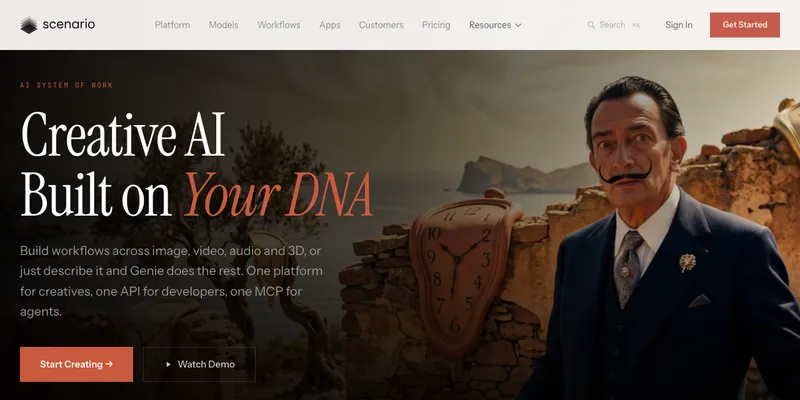
Scenario はゲームスタジオ向けのプラットフォームです。強みは、自分たちのアートでカスタムモデルを学習させ、生成するアセットすべてをゲームの見た目に揃えられること。スプライトシートはプロンプトからも動画フレームからも作れますが、背景除去は別の工程になります。
おすすめ: 確立したアートスタイルを大量に再現する必要があるチーム。
注意点: 完成したシートにたどり着くまでに何段階もの手順があり、カスタムスタイルの学習には $45/月の Pro プランが必要です。
料金: 毎日50クレジットが無料。有料プランは $15/月から。
6. AutoSprite
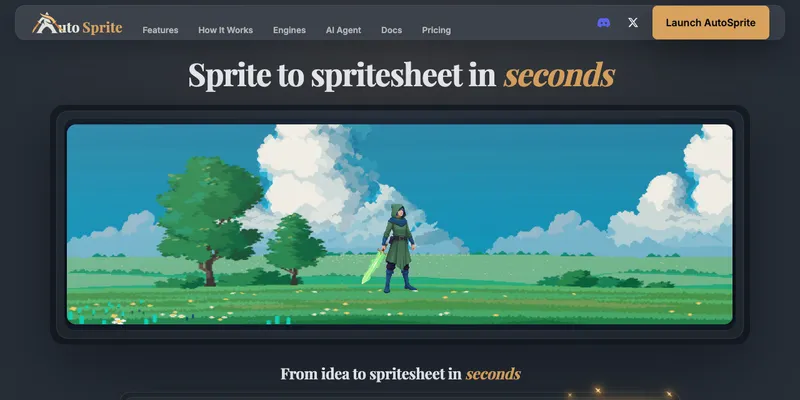
AutoSprite はアニメーションを軸に作られたツールです。手持ちのスプライトを持ち込むか新しく生成し、数秒でスプライトシートに変えられます。ほとんどのエンジン向けに PNG シート、テクスチャアトラス、フレームの ZIP で書き出せて、スタイルは12種類あります。
おすすめ: すでにキャラクターがあって、すぐにアニメーション化して書き出したいとき。
注意点: API が使えるのは $29/月のプランだけです。
料金: 毎日の無料クレジットあり。有料プランは $12/月から。
7. Sprite-AI
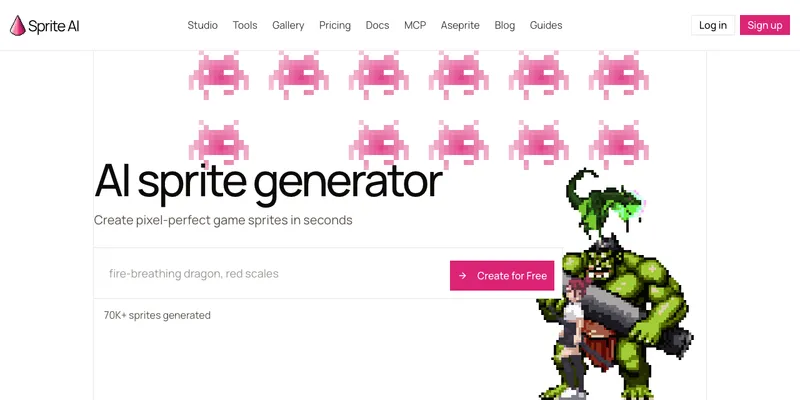
Sprite-AI は、このリストで最も安い有料プランを持つツールです。ピクセルパーフェクトなスプライトを生成し、GIF と SVG で書き出せるほか、サイトを離れずに細部を直せるドット絵エディターも付いています。
おすすめ: 予算を抑えつつ、ドット絵スプライトの生成と編集を1か所で済ませたい趣味の制作者。
注意点: ドット絵専用で、エントリープランではアニメーションの数に制限があります(月7本)。
料金: 無料で15回生成できます。有料プランは $8/月から。
8. God Mode AI
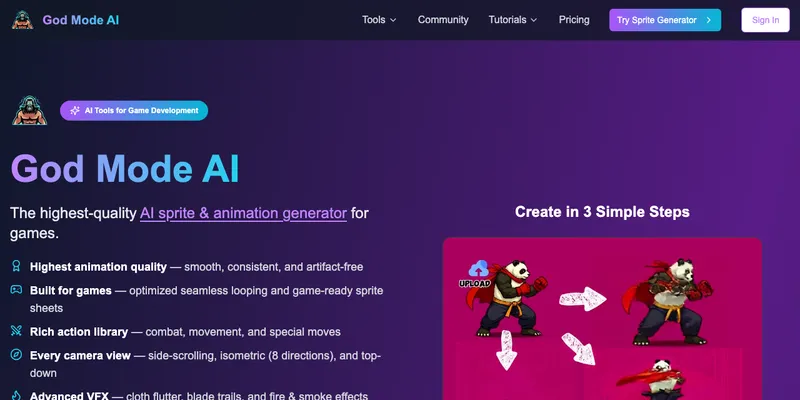
God Mode AI は、アップロードしたキャラクターアートをアニメーションさせます。戦闘、移動、必殺技を、横スクロール、トップダウン、8方向アイソメトリックの各視点で作り、スプライトシートまたは Spine 向けに書き出せます。布の揺れや剣の軌跡といったエフェクトも加えられます。
おすすめ: キャラクターを自分で描いていて、Spine のリグも含めた完成度の高いアニメーションが欲しいアーティスト。
注意点: テキストプロンプトからキャラクターを作るのではなく、持ち込んだアートを前提に設計されています。また、エントリープランはこのリストで最も高額です。
料金: 無料クレジット3。有料プランは $38/月から。
9. Layer.ai
Layer.ai はゲームスタジオ向けのツールです。共有ワークスペースの中で、参照画像からドット絵または 2D イラスト調のスプライトストリップを生成します。料金は使った分だけの従量制で、ユーザー数ごとの課金はありません。
おすすめ: 共有のアセットパイプラインに AI スプライトを組み込みたいスタジオチーム。
注意点: ワークフローも料金体系もチーム向けで、個人開発者にはたいてい過剰です。
料金: 始めるときに無料クレジットがもらえます。有料プランは $10/月から。
10. SEELE AI
SEELE AI は無料のスプライト生成ツールを提供しています。4〜24 fps の PNG ストリップと JSON を、ドット絵、ちびキャラ、アニメの各スタイルで、透かしなしで出力できます。
おすすめ: 費用ゼロで AI スプライトシートを試してみたい人。
注意点: フレームの大きさは最大 256 px または 512 px です。
料金: 無料。SEELE プラットフォーム全体としては有料プランもあります。
11. Sprixen
Sprixen は「ゲームスタジオをまるごとひとつのパイプラインに」とうたうツールで、スプライト機能では最大96フレームのスプライトとシートを生成できます。プロジェクトごとの Style Lock で、ドット絵、カートゥーン、アニメのどのスタイルでも、すべてのアセットの見た目を統一できます。
おすすめ: 長いアニメーションシートや、スタイルをひとつに固定したいプロジェクト。
注意点: 無料分は少なめです。
料金: 登録時に無料クレジット6。有料プランは $10/月から。
12. Unity AI Sprite Generator
Unity AI Sprite Generator は Unity 6 のエディター内で動きます。プロンプトからスプライト、アイコン、そしてすぐアニメーションに使える 4×4(16フレーム)のシートを作成でき、背景除去にも対応しています。生成結果はそのままプロジェクトに入ります。
おすすめ: すでに Unity 6 で開発しているプロジェクト。
注意点: Unity 6 専用で、まだベータ版です。
料金: 1,000クレジット付きの14日間トライアルあり。有料プランは $10/月から。
13. Leonardo.ai
Leonardo.ai は汎用の画像生成ツールです。コンセプトアート、ポートレート、アイテム、単体のスプライトポーズには強く、PNG 出力用の透過切り替えもあります。ただしフレームやシートは作れないので、アニメーションは別のツールで行うことになります。
おすすめ: キャラクターを決め切る前の、コンセプトアートや単体ポーズ。
注意点: アニメーションやスプライトシートは出力できません。
料金: 毎日の無料トークンあり。有料プランは約 $12/月から。
どの AI スプライト生成ツールを選ぶべきか
- 1体のキャラクターで複数のアニメーション(ドット絵でもイラストでも): SpriteGen。
- 4方向・8方向とタイルまで揃った厳密なドット絵: PixelLab または Retro Diffusion。
- キャラクターはもう描いてある: AutoSprite。Spine が必要なら God Mode AI。
- スタジオのスタイルを大規模に再現したい: Scenario または Layer.ai。
- Unity 6 で開発している: Unity AI Sprite Generator。
- 予算がまったくない: SEELE AI に加えて、SpriteGen、Scenario、Ludo.ai の無料枠。
AI スプライトをリリースする前に
- 参照キャラクターを1体に決めておく。 まず待機ポーズを生成し、それをほかのすべての動作の参照にします。歩きと攻撃のあいだでヘルメットが変わってしまう、というのが最もよくあるボロの出方です。
- セルを確認する。 フレームには均一なセルと共通のベースラインが必要です。そうでないと、エンジン上でキャラクターががたつきます。位置合わせとエンジンのインポート設定はスプライトシートの作り方で解説しています。
- エッジを拡大して確認する。 画像に焼き込まれた市松模様や、輪郭のまわりの白いフチは、スプライトを暗い背景に置いた瞬間に目立ちます。
- ライセンスを読む。 商用利用の権利は有料プランに紐づいていることが多いです。アセットの横に、プラン名と日付を記録しておきましょう。
- ドット絵はくっきり保つ。 エンジンのフィルター設定を Point または Nearest にし、拡大は整数倍で行います。
よくある質問
無料の AI スプライト生成ツールはありますか?
あります。SEELE AI は無料で、SpriteGen、Scenario、Ludo.ai、Sprixen にはいずれも無料枠か登録特典のクレジットがあります。スタイルを試すだけなら無料枠で十分です。何十本ものアニメーションが必要なら、有料になると考えておきましょう。
AI はスプライトシートをまるごと生成できますか?それとも1枚絵だけですか?
このリストのツールのほとんどは、フレームが等間隔に並んだ完成済みのアニメーション付きシートを出力します。Leonardo.ai のような汎用の画像生成ツールは1枚絵しか出さないので、残りのフレームは自分で描くか、アニメーションさせる必要があります。
アニメーションをまたいで同じキャラクターを保つには?
参照を使います。SpriteGen と Layer.ai は参照画像を受け付け、Scenario はあなたのアートでモデルを学習し、Sprixen はプロジェクトごとにスタイルを固定し、God Mode AI と AutoSprite はアップロードしたアートそのものをアニメーションさせます。
AI で生成したスプライトを商用ゲームに使えますか?
有料プランならたいてい使えますが、条件はツールやプランによって異なります。リリース前にライセンスページを確認し、各アセットを生成したときにどのプランだったかを記録しておきましょう。
ドット絵と HD スプライト、どちらにすべき?
ゲームの解像度で決めましょう。ドット絵(16〜128 px のセル)にはポイントフィルターと整数倍スケーリングが必要です。HD スプライトはイラスト調のゲームやモバイルゲームに向いています。
自分のキャラクターで試してみる
どのツールも、自分のキャラクターを実際に通してみるのがいちばん早い判断方法です。SpriteGen スプライト作成ツールは登録なしで無料で試せます。キャラクターを説明し、動作、視点、スタイルを選べば、数分で透過スプライトシートが手に入ります。既存のアートから始めたいなら、無料スプライトシート素材サイト15選をどうぞ。
キャラクターを動かしてみませんか?
キャラクターを説明するだけで、数分でゲームに使えるスプライトシートが完成。無料で始められます。
Sprite Creator を試す →次に読む記事
スプライトシート素材サイトおすすめ15選【徹底比較】
スプライトシート素材サイト15か所を実際に比較し、得意分野ごとに整理しました。商用ゲームにそのまま使える CC0 パック、コミュニティライブラリ、キャラクタージェネレーター、参考用アーカイブ。各サイトのライセンスも解説します。