Créer un sprite RPG Maker avec l’IA : personnages pour MV et MZ
Sur cette page
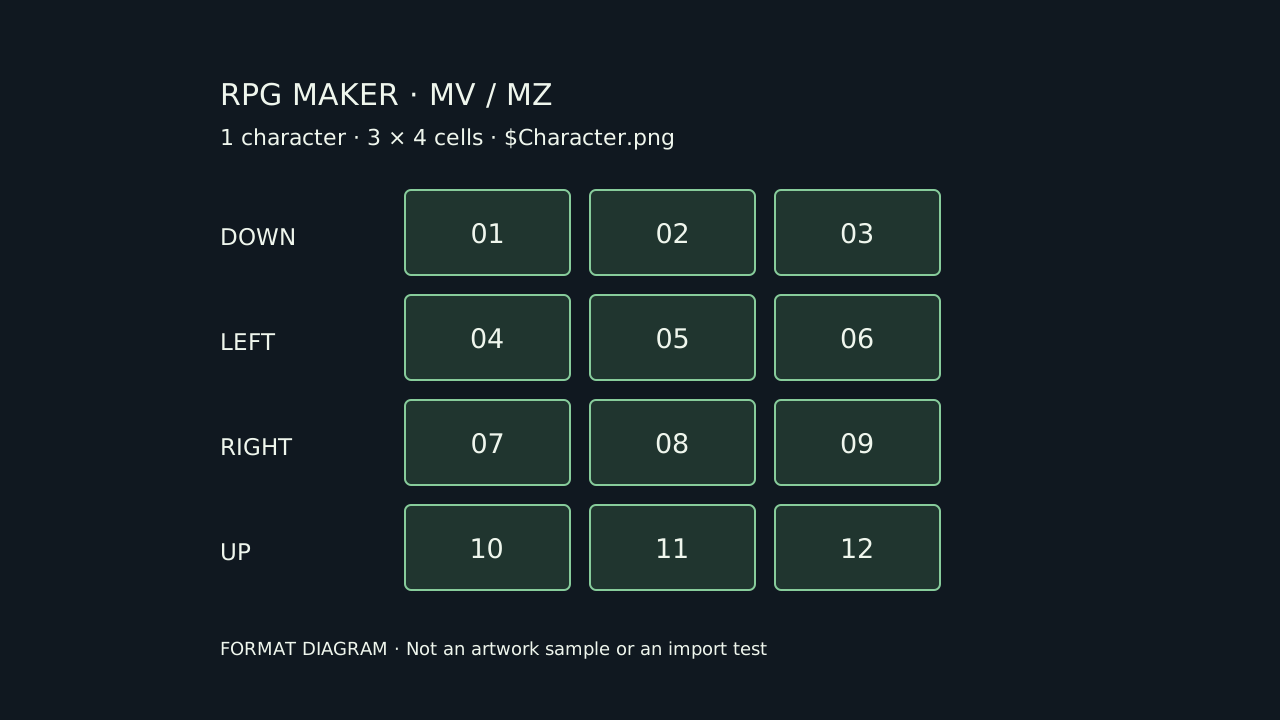
Un personnage réussi en aperçu ne marche pas forcément correctement sur une carte. Pour créer un sprite RPG Maker utilisable, il faut vérifier son apparence, ses quatre directions et la disposition de ses images.
Vous pouvez générer une animation de personnage avec SpriteGen, puis sélectionner et organiser les images. Ce guide concerne les personnages qui se déplacent sur la carte : portraits, ennemis et acteurs de combat latéral utilisent d’autres formats. L’illustration ci-dessus explique la grille ; ce n’est ni un personnage généré ni une capture de test dans le moteur.
Peut-on importer directement le résultat ?
Vérifiez d’abord sa disposition. SpriteGen propose des animations et des sorties multidirectionnelles, mais son export généraliste n’est pas un préréglage dédié à RPG Maker. Une sélection et un réagencement des images peuvent être nécessaires.
Pour un seul personnage, préparez un PNG transparent de trois colonnes sur quatre lignes. Chaque direction comporte trois poses ; les lignes correspondent au bas, à la gauche, à la droite, puis au haut. Ajoutez $ au début du nom, par exemple $ForestScout.png, pour que le moteur lise un seul personnage.
Avec des cellules de 48 × 48 pixels, la planche mesure 144 × 192 pixels. Les cellules ne sont pas obligatoirement de 48 × 48 : un personnage plus grand peut utiliser des cellules plus grandes, mais leurs dimensions doivent rester identiques sur la planche. Consultez les spécifications officielles de MV et de MZ. Renommer une bande d’animation avec $ ne réorganise pas les images.
Générer les quatre directions
Commencez par une silhouette lisible et peu d’accessoires. Choisissez une vue adaptée à une carte, plutôt qu’une pose de combat de profil. Voici une description à adapter :
Un petit éclaireur forestier pour un RPG fantastique vu de dessus. Cheveux bruns courts, tunique verte, bottes brunes, petite sacoche beige, sans arme en main. Silhouette nette en pixel art, fond transparent, personnage entier visible.
Créez une première marche, puis utilisez le même personnage comme référence pour les autres directions. Précisez l’orientation et les éléments à conserver :
Le même éclaireur marche en s’éloignant de la caméra, vu de dos. Conserver la tunique verte, les bottes brunes, la sacoche beige, les proportions et le style pixel art. Garder tout le personnage dans l’image.
Ce sont des exemples de prompts, pas une garantie de résultats identiques. Une animation de profil ne remplace pas les vues avant et arrière. Une symétrie horizontale peut aussi déplacer une sacoche du mauvais côté.
Garder un personnage cohérent
Comparez la tête, la longueur du buste, les couleurs et la position de l’équipement entre les directions. Vérifiez ensuite l’alignement des pieds. Une référence aide, mais ne dispense pas de contrôler le résultat.
Une différence d’échelle globale peut se corriger ; une tête ou un vêtement redessiné différemment ne se répare pas en redimensionnant toute l’image. Retouchez ou régénérez les images concernées. Gardez un canevas et un alignement communs : recadrer chaque pose au plus près peut provoquer des tremblements.
Préparer la planche et tester l’import
Choisissez trois poses par direction : une pose de repos centrale et deux pas complémentaires. Trois images consécutives d’une boucle plus longue ne forment pas nécessairement une bonne marche.
Avec douze images séparées, de même taille et déjà alignées, utilisez le créateur de sprite sheets avec trois colonnes et aucun espacement. Vérifiez l’ordre des fichiers. L’assemblage ne corrige pas les défauts du dessin.
Placez le PNG final dans img/characters/, sélectionnez-le comme apparence d’un acteur ou d’un événement, puis lancez un test sur une petite carte :
- Marchez dans les quatre directions et vérifiez chaque orientation.
- Arrêtez-vous pour contrôler la pose de repos.
- Tournez plusieurs fois pour repérer un changement de taille ou de position.
- Approchez-vous du décor pour vérifier l’échelle et les éventuelles coupures.
Si le personnage est partiellement affiché, contrôlez le nom et la grille. Si une autre orientation apparaît pendant un pas, vérifiez les lignes. S’il tremble, revoyez l’alignement et le choix des poses.
Combien coûte un personnage complet ?
Comptez les quatre directions, les corrections et les actions supplémentaires, pas seulement la première image. Le coût dépend du mode et du nombre de générations. Consultez les crédits indiqués avant chaque envoi et les tarifs actuels.
Un résultat qui ne vous plaît pas n’est pas automatiquement une tâche échouée ou remboursable. Contactez l’assistance pour les problèmes de génération. Valider une première direction avant de produire les autres limite les reprises.
Peut-on l’utiliser dans un jeu payant ?
Les conditions actuelles de SpriteGen autorisent l’utilisation commerciale des sprites générés, sans la réserver aux crédits achetés. Vous devez néanmoins respecter les droits des tiers sur vos références et votre contenu final. Cette autorisation ne garantit ni l’exclusivité ni l’absence de ressemblance avec un personnage existant.
Commencez par un seul PNJ, testez sa planche sur une carte, puis développez votre distribution. Générer une animation de personnage permet de commencer avec un exemple dont vous pourrez ensuite fixer l’échelle et le style.
Prêt à animer votre personnage ?
Décrivez votre personnage, obtenez une sprite sheet prête pour le jeu en quelques minutes. Gratuit pour commencer.
Essayer Sprite Creator →Continuer la lecture
Créer des sprites de jeu de combat : poings, pieds et balayages
Créer des sprites de jeu de combat : les coups d'un combattant 2D, attaques faibles, moyennes et fortes, coups accroupis et sautés, un personnage cohérent.