精灵图(Sprite Sheet)怎么做:新手完整指南
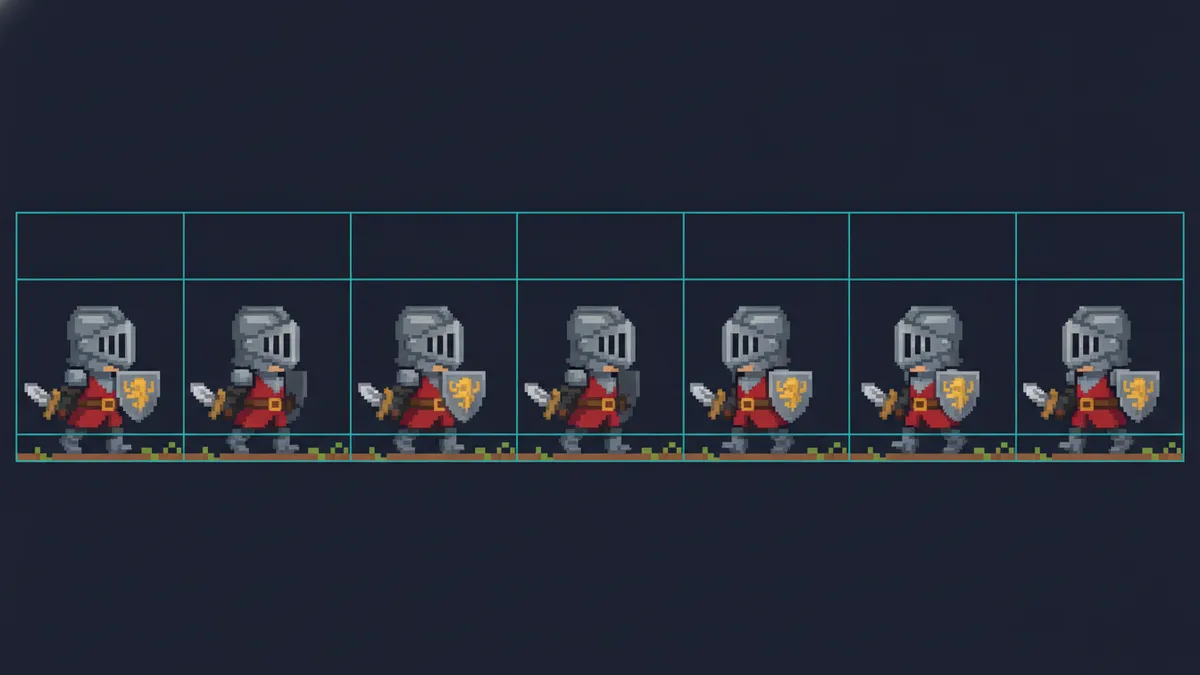
这篇指南从零开始讲精灵图(sprite sheet)怎么做:它到底是什么、动笔前必须先定下的三个数、怎样在 Aseprite 里画帧并导出、怎样把一堆散帧拼成一张图,以及 Unity、Godot、RPG Maker 各自的精确导入设置。最后列出让精灵图显得业余的几个典型错误,逐条给出避法。
如果你手上已经有帧图、只想把它们拼起来,直接跳到把散帧拼成一张图。如果你想让 AI 把帧直接画出来,文末的 AI 精灵图生成器就是干这个的。
精灵图是什么?
精灵图是一张图里装下一个动画的全部帧,按一行或一个网格排列,每个格子大小相同。引擎在图上开一个和格子一样大的窗口,每次只画一格,窗口逐格往后挪,角色就走起来了。
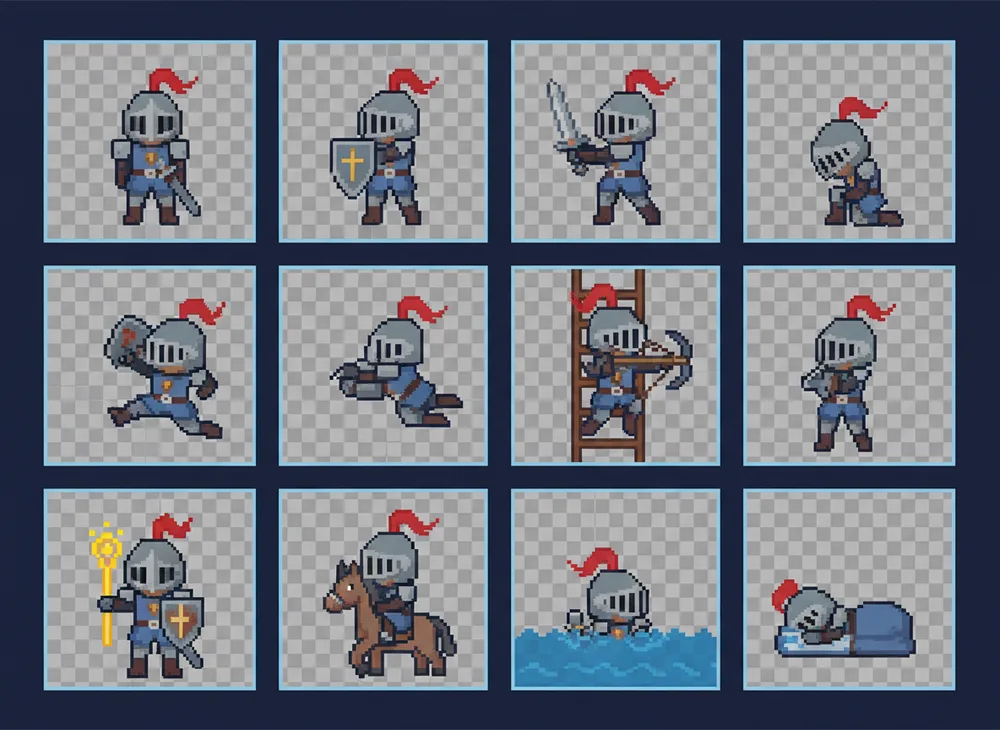
为什么不直接发八张单独的 PNG?因为 GPU 只需要绑定一张纹理而不是八张。一个 2D 游戏同屏四十个会动的实体时,这点差别会直接体现在帧时间上。它也意味着只有一个文件要管版本,美术方向一变只换一个文件。
格式本身早已定型:格子统一、无间隙、一个文件。真正没定、也是新手最常踩坑的,是动手前要选的那几个数。
第一步:先把数定下来
三个决定影响后面所有事。现在定对了,这篇教程剩下的部分全是机械操作;定错了,每一帧都得重画。
帧数:6、8 还是 12
这是最影响动画手感的决定。
- 6 帧:角色腿部结构简单、游戏视距较远时,走路循环够用了。32 像素高的俯视角 RPG 用 4 帧走了几十年,没人觉得不对。
- 8 帧:主力选择。接触、下压、经过、抬起,两遍、镜像。它能给出真正的重心转移,而且以后想砍成 4 帧的低精度版本也能整除。
- 12 帧:开始像「动画」而不只是「在动」。适用于角色在屏幕上很大、有披风或头发需要拖尾、或者玩家会盯着看的一次性动作——死亡、施法、变身。放在一个循环六小时的走路动作上,十二帧大多是白干。
一条经得起考验的规则:常驻循环的动作,把帧花在可读性上;偶尔播放的动作,把帧花在顺滑度上。
格子尺寸:从屏幕往回推
格子尺寸就是单帧的像素宽高。常见取值 16、32、64、96、128。
别按「我想画多精细」来选,按「精灵最终在玩家屏幕上占多少像素」来选。以 1920×1080 为目标,镜头横向显示 30 格地块,那每格地块就是 64 屏幕像素;一个一格半高的角色大约要 96 像素的画。用 32 画然后放大 3 倍,能得到刻意的粗颗粒感;用 128 画再缩小,得到的是一团糊,因为缩小像素画会毁掉让它成为像素画的那些硬边。
要避免的失败模式:显示倍率不是整数。32 像素的画放 2 倍是锐利的,放 2.4 倍则每条斜线都在闪,而且一旦看见就再也忘不掉。
视角:画第一帧之前就要选好
四种视角几乎覆盖所有 2D 游戏:
- 侧视:纯侧面。平台跳跃、格斗、跑酷。一个方向,有时镜像。
- 俯视:镜头垂直向下。双摇杆射击、Roguelike。通常四个方向。
- 网格 RPG:四分之三视角,角色面向镜头但在网格上移动。这就是 RPG Maker 的样子。四个方向。
- 等距:菱形的四分之三视角。最贵,因为走路循环通常要八个方向。
视角不是事后加的滤镜。它决定哪些肢体可见、影子落在哪里、你欠自己几套方向变体。侧视角色只需一套走路循环,网格 RPG 角色要四套。
第二步:在 Aseprite 里画帧
Aseprite 是像素动画的标准工具,下面的流程是大多数精灵画师在用的。任何带帧和洋葱皮功能的编辑器(Piskel、Pyxel Edit、LibreSprite)都是同样的做法,本站免费的像素画编辑器也一样,它直接在浏览器里运行,不用安装任何东西。
- 按格子尺寸新建画布。 File → New,把宽高设成你上面选定的格子尺寸(比如 32×32),透明背景。不要在大画布上画完再裁,格子尺寸是你和引擎之间的合同。
- 画接触姿势。 第一帧是角色一只脚在前、踩在地上的姿势。这里把剪影敲定,因为其它每一帧都是它的变体。
- 添加帧。 Frame → New Frame(或 Alt+N)会复制当前帧,让你在上面微调而不是重画。按接触 → 下压 → 经过 → 抬起做走路,然后镜像给另一条腿再来一遍。
- 打开洋葱皮。 View → Show Onion Skin 会把前一帧和后一帧当作幽灵叠上来。这是保证头顶高度一致、双脚踩同一条线的手段。
- 预览循环。 按 Enter 播放。盯着脚和头顶。哪个在不均匀地上下跳,现在就修——它还只是一帧,不是一整张图。
- 导出精灵图。 File → Export Sprite Sheet(Ctrl+E)。Layout 标签页里,单行选 Horizontal Strip,网格选 By Rows 并固定列数。Borders 标签页里 Trim 保持关闭(格子统一比紧贴边框更重要),如果引擎会对纹理做滤波,加 1–2 像素的 Spacing。Output 标签页里勾上 JSON Data 可以给 Phaser 之类的引擎输出帧矩形。
导出得到一张 PNG,每一帧在等大的格子里。这就是你的精灵图。如果你用的工具只能导出单独的图片,下一步负责把它们拼起来。
第三步:把散帧拼成一张图
很多流程的终点是一个装满散 PNG 的文件夹:素材包里的 walk_01.png 到 walk_08.png、从 3D 模型渲染出来的帧、或者某个生成器的输出。它们需要变成一个格子统一的文件。
你可以在任何图像编辑器里手动做:新建一张 列数 × 格宽 乘 行数 × 格高 的画布,把每一帧放到格子尺寸的整数倍位置上。能做,但又烦又容易差一个像素。
更快的路是本站免费的精灵图拼接工具。把帧拖进去,它会按文件名排序、以最大的那帧为格子、让所有帧脚踩同一条基线,然后给你一张 PNG 和一个可以直接填进引擎的格子尺寸。什么都不会上传,拼接在你的浏览器里完成。如果你手上的动画是一张 GIF 动图而不是散帧,GIF 转精灵图工具会把每一帧都拆出来,导出成一张 PNG 精灵图。
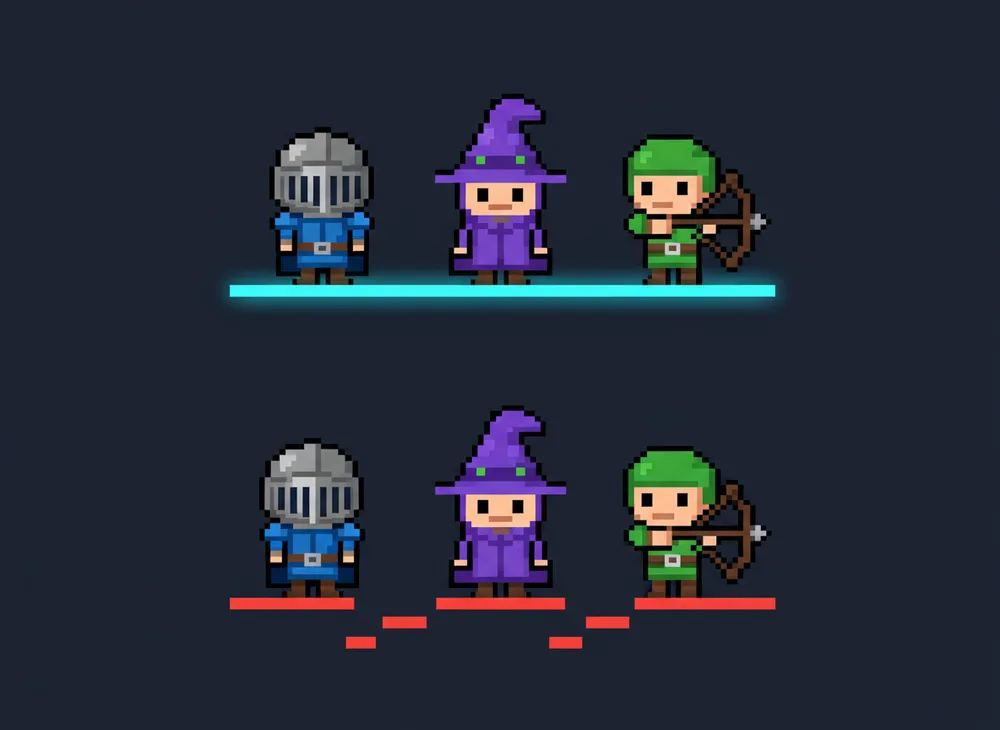
不管走哪条路,往下之前检查两件事:每个格子大小完全一致;角色的脚在每一帧里都踩在同一条线上。第二件事在静态图里看不出来,动画一播就明明白白。
第四步:把精灵图导入引擎
每个引擎要的东西都一样:格子统一、没有间隙(除非你告诉它间隙多大)的一张图。下面是各家设置在哪里。
Unity
- 选中 PNG。在 Inspector 里把 Texture Type 设为 Sprite (2D and UI),Sprite Mode 设为 Multiple。
- 像素画把 Filter Mode 设为 Point (no filter),Compression 设为 None。默认的双线性滤波就是让像素画发糊的元凶,人人都会中一次招。
- 把 Pixels Per Unit 设成你的格子尺寸,让一格等于一个世界单位,然后点 Apply。
- 打开 Sprite Editor,选 Slice → Grid By Cell Size,填入格子宽高(加了间距就填 padding),切片。
- 把切出来的精灵一起拖进 Scene 就会生成 Animation Clip,或者在 Animation 窗口里手动建。
Godot 4
- 添加 AnimatedSprite2D 节点,在它的 Sprite Frames 属性里新建一个 SpriteFrames 资源。
- 在 SpriteFrames 面板里点 Add frames from a Sprite Sheet,选你的 PNG,Horizontal 填列数、Vertical 填行数。Godot 会替你切网格。
- 选中属于这个动画的帧,设置 FPS,勾上 Loop。
- 像素画打开 Project Settings → Rendering → Textures,把 Default Texture Filter 设为 Nearest。同时把项目的拉伸模式设为
canvas_items并开整数缩放,保证 2 倍就是精确的 2 倍。
RPG Maker MV / MZ
RPG Maker 比另外两个严格,因为它不让你选排版。角色图是固定网格:
- 每个角色是 3 列 × 4 行:每个方向三帧走路,四行的顺序是下、左、右、上。
- MV 和 MZ 默认格子 48×48,所以一个角色块是 144×192 像素。
- 一张标准图放 8 个角色,按 4×2 排列(576×384 像素)。
- 文件名前缀加
$告诉引擎这个文件只有一个角色而不是八个;前缀加!关闭引擎给角色加的那点向上偏移,门和物件要用这个。
把文件丢进 img/characters/,它就出现在角色选择器里。如果你的帧不是 48×48,把格子(不是画)调到匹配;RPG Maker 不会切任意尺寸的图。
Phaser(附赠)
this.load.spritesheet("hero", "hero.png", { frameWidth: 32, frameHeight: 32 });
this.anims.create({
  key: "walk",
  frames: this.anims.generateFrameNumbers("hero", { start: 0, end: 7 }),
  frameRate: 10,
  repeat: -1,
});
在游戏配置里设 pixelArt: true,渲染器会用最近邻缩放。
让精灵图显得业余的五个错误
- 格子不统一。 把每帧裁到它的包围盒看起来很整洁,但会彻底破坏网格切片。保持格子统一,让空白的地方空着。
- 地面线不一致。 第 1 帧脚在 y=60,第 5 帧在 y=58,精灵走路就会上下跳。每一帧都要同一条基线。
- 透明边缘渗色。 GPU 采样格子边缘的像素时,双线性滤波会把隔壁格子的像素拉进来,出现一像素宽的错色边。用点采样,或者给每个格子加 1–2 像素的透明沟槽并告诉引擎间距。
- 显示倍率不是整数。 32 像素的画放 2.4 倍会闪。选一个能给出精确 2 倍、3 倍、4 倍的镜头尺寸。
- 剪影漂移。 角色在各帧之间悄悄变胖或变瘦,因为每帧都是从头画的。复制帧再微调而不是重画,每次都开洋葱皮。
或者,跳过手工活
手画八帧且保持一致是一项真本事,这也是大多数独立开发者带着占位美术上线的原因。瓶颈不在点子,而在于让角色的比例、配色、剪影在每一帧里都稳住。
这种一致性问题正是生成擅长的。SpriteGen 精灵图生成器接受一句文字描述,让你按本文选好视角、风格、帧数和格子尺寸,然后返回一张帧已经对齐在统一网格上的成品精灵图。免费试用,无需注册,大约一分钟。如果你要的是单张静态精灵,比如道具、图标或 NPC,而不是一段动画,AI 精灵制作器会画出一张透明底的像素风 PNG。
不管你用什么做,上面那几个数都是要先定的。一开始就定对,比在围绕它们搭好动画状态机之后再改,便宜得多。